Domain hpgb.de kaufen?
Wir ziehen mit dem Projekt
hpgb.de um.
Sind Sie am Kauf der Domain
hpgb.de interessiert?
domain@kv-gmbh.de · 0541-91531010
Domain hpgb.de kaufen?
Wie kann ich Kommentare in PDF lesen?
Um Kommentare in einem PDF-Dokument zu lesen, benötigen Sie ein Programm oder eine App, die PDF-Dateien unterstützt. Öffnen Sie das PDF-Dokument in einem geeigneten Programm wie Adobe Acrobat Reader oder einem anderen PDF-Viewer. Suchen Sie nach einer Option wie "Kommentare anzeigen" oder "Kommentare anzeigen", um alle Kommentare im Dokument anzuzeigen. Sie können dann die einzelnen Kommentare lesen, indem Sie auf sie klicken oder sie auswählen. Einige Programme bieten auch die Möglichkeit, Kommentare zu filtern oder nach bestimmten Kriterien zu sortieren, um die Übersicht zu behalten. **
Wie füge ich Kommentare in PDF ein?
Um Kommentare in ein PDF-Dokument einzufügen, benötigst du ein Programm wie Adobe Acrobat oder einen anderen PDF-Editor. Öffne das PDF-Dokument in dem Programm und wähle die Option "Kommentar hinzufügen" oder ähnliches aus. Du kannst dann Textkommentare, Notizen, Markierungen, Stempel oder Zeichnungen einfügen, um Feedback oder Anmerkungen zum Dokument zu machen. Speichere das Dokument nach dem Hinzufügen der Kommentare, damit sie für andere sichtbar sind. **


Ähnliche Suchbegriffe für PDF-Kommentare hinzufügen
Top-Angebote
Produkte zum Begriff PDF-Kommentare hinzufügen:
-
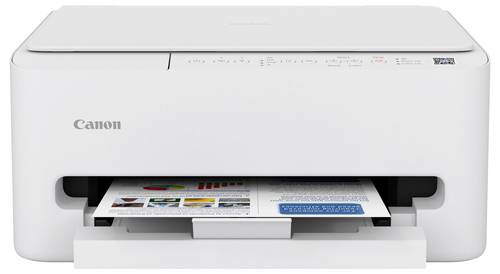
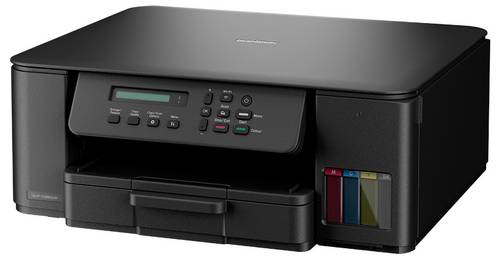
Brother DCP-T580DW Multifunktionsdrucker Tintenstrahl A4 Drucker, Scanner, KopiererAuffüllen und losdrucken - Ihr kompakter 3-in-1 drahtloser Tintentankdrucker. Mehr drucken mit weniger Verbrauch - dank großer Tintenflaschen mit hoher Reichweite und einfach aufzufüllenden Tintentanks, welche die Farbdruckkosten reduzieren. Ob im Homeoffice, im Wohnzimmer oder bei der Arbeit in der Küche, genießen Sie mühelose Konnektivität und schnelles, sorgloses Drucken. Der kompakte DCP-T580DW 3-in-1 Drucker druckt mit Hilfe großer Tintenflaschen länger, welche die Kosten pro Farbseite reduzieren. Füllen Sie die Tanks innerhalb von Sekunden, ohne die Flaschen festhalten zu müssen, was das Befüllen einfach und sauber macht. Das innovative Key-Lock-Bottle-System gewährleistet Ihnen, dass Sie immer die richtige Farbe nachfüllen. Vereinfachen Sie Ihren Alltag mit einer effizienten Papierverwaltung. Die leicht zugängliche 150-Blatt-Papierkassette schützt Ihr Papier während des Druckvorgangs. Sparen Sie Zeit mit dem automatischen Duplexdruck. Scannen Sie Dokumente ganz einfach und senden Sie diese direkt an Ihren PC oder Ihr Mobilgerät. Richten Sie Ihr Gerät mit Leichtigkeit ein und genießen Sie die problemlose Konnektivität durch die Brother Mobile Connect App oder die vielfältigen Optionen, einschließlich 5 GHz WLAN und USB. Richten Sie Ihr Gerät ein und drucken Sie von unterwegs mit Brother Mobile Connect. Verwalten Sie alle Ihre Brother Drucker bequem von Ihrem Smartphone. Prüfen Sie den Tintenstand, bestellen und sparen Si285,93 €*Versand: 0,00 €Sichere Weiterleitung zum Anbieter
-
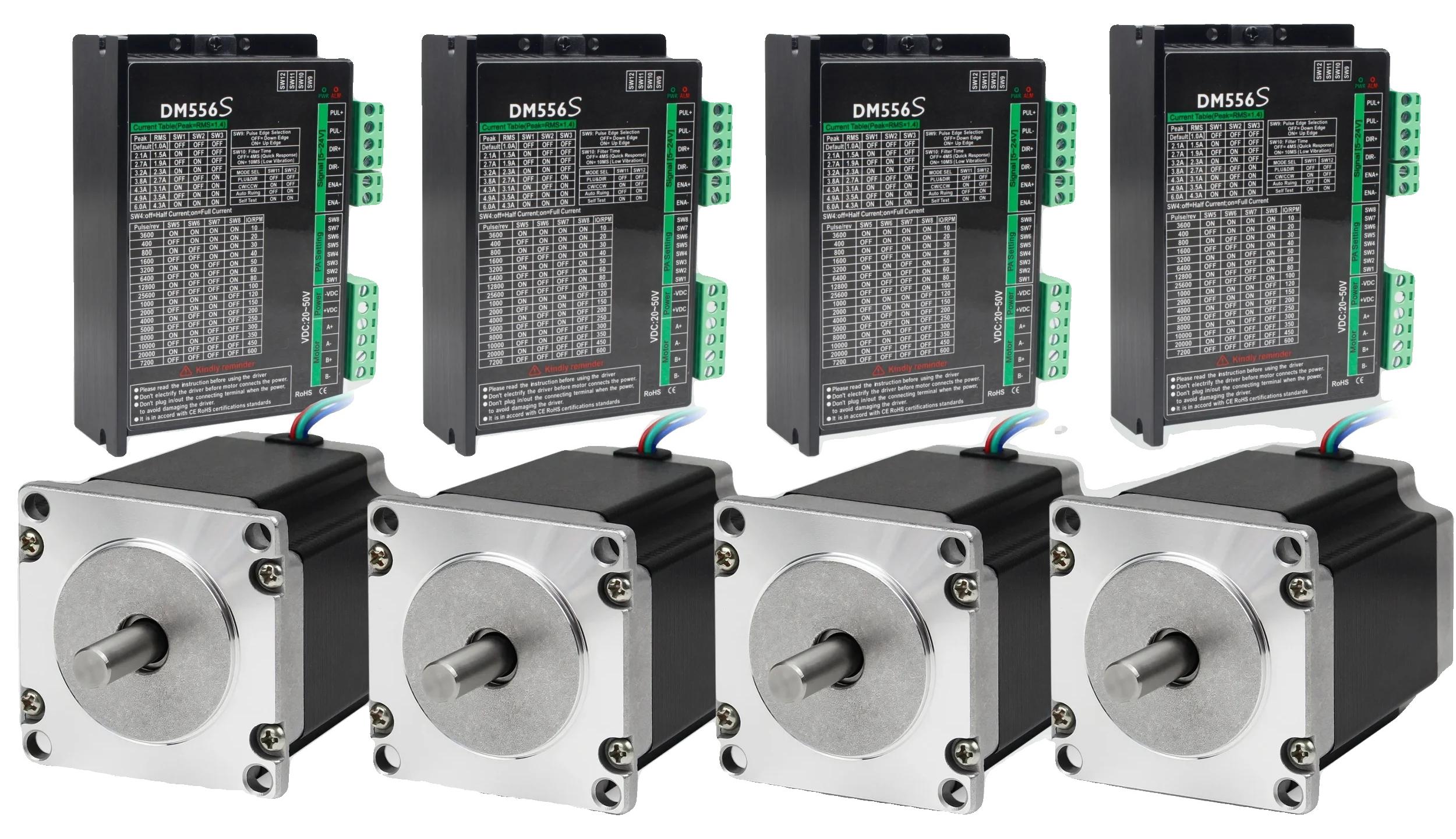
Schrittmotor, hohe Präzision, starkes Haltemoment, 4 Stück Fahrer hinzufügen, 8mm-bhochpräzise steuerung: erreichen sie eine genaue positionierung in ihren projekten mit einem schrittmotor, der einen präzisen schrittwinkel von 1,8 grad aufweist.robuste tragfähigkeit: das beeindruckende haltemoment von 270 oz-in ermöglicht es diesem motor, erhebliche lasten zu bewältigen, was ihn für eine vielzahl von maschinenanwendungen geeignet macht.zuverlässige leistung: erleben sie eine zuverlässige funktionalität sowohl in fräsals auch in cnc-router-anwendungen, die sicherstellt, dass ihre abläufe reibungslos und effizient laufen.langanhaltende haltbarkeit: entwickelt, um anspruchsvollen bedingungen standzuhalten, ist dieser motor für den langfristigen einsatz konzipiert und bietet über die zeit zuverlässigkeit und leistung. Spezifikation: material: schrittmotorabmessungen: 57x57x76mmphasen: 2schrittwinkel: 1,8 gradhaltemoment: 270 ozinstrom pro phase: 3ainduktivität: 3,5mh ±20% (1khz)versorgungsspannung: dc 2050vDie von Ihnen gekaufte Variante ist:4 Stück Fahrer hinzufügen8mm-328,99 €*Versand: 0,00 €Sichere Weiterleitung zum Anbieter

-
Wie kann man Kommentare in einem PDF-Programm dauerhaft anzeigen lassen?
Um Kommentare in einem PDF-Programm dauerhaft anzuzeigen, müssen Sie die entsprechende Einstellung aktivieren. In den meisten PDF-Programmen finden Sie diese Option unter "Ansicht" oder "Anzeige". Dort können Sie die Kommentare aktivieren, sodass sie immer sichtbar sind, auch wenn das Dokument geschlossen und erneut geöffnet wird. **
-
Wie konvertiert man ein Word-Dokument in ein PDF, ohne Kommentare am Rand?
Um ein Word-Dokument in ein PDF ohne Kommentare am Rand zu konvertieren, kannst du den Druckbefehl verwenden. Öffne das Word-Dokument und klicke auf "Datei" und dann auf "Drucken". Wähle als Drucker "Microsoft Print to PDF" aus und klicke auf "Drucken". Dadurch wird das Dokument als PDF gespeichert, ohne Kommentare am Rand. **
-
Welcher Drucker besser kaufen mit Laser oder Tintenstrahl?
Welcher Drucker besser kaufen mit Laser oder Tintenstrahl? Beide Druckertechnologien haben ihre Vor- und Nachteile. Laserdrucker sind in der Regel schneller und eignen sich besser für den Druck großer Mengen an Textdokumenten. Tintenstrahldrucker hingegen bieten eine bessere Farbgenauigkeit und eignen sich gut für den Druck von Fotos. Die Betriebskosten sind bei Laserdruckern in der Regel niedriger, da Toner länger hält als Tintenpatronen. Letztendlich hängt die Wahl des Druckers von Ihren individuellen Anforderungen ab. **
-
Warum scannt der Scanner nicht in PDF?
Es gibt mehrere mögliche Gründe, warum der Scanner nicht in PDF scannen könnte. Es könnte sein, dass der Scanner nicht über die erforderliche Software oder Treiber verfügt, um in PDF zu scannen. Es ist auch möglich, dass die Einstellungen des Scanners nicht richtig konfiguriert sind oder dass das Gerät nicht mit dem Computer kompatibel ist. Es könnte auch sein, dass der Scanner defekt ist und daher nicht ordnungsgemäß funktioniert. **

Kennt jemand PDF-Scanner-Apps mit automatischem Upload?
Ja, es gibt verschiedene PDF-Scanner-Apps mit automatischem Upload. Ein Beispiel ist die App "CamScanner", die es ermöglicht, Dokumente zu scannen und automatisch in die Cloud hochzuladen. Eine weitere Option ist die App "Adobe Scan", die ebenfalls automatisches Hochladen und eine Integration mit der Adobe Cloud bietet. **
Wie kann ich ein Word-Dokument in ein PDF umwandeln und dabei einen weißen Rand hinzufügen?
Um ein Word-Dokument in ein PDF umzuwandeln und einen weißen Rand hinzuzufügen, kannst du verschiedene Methoden verwenden. Eine Möglichkeit besteht darin, das Word-Dokument als PDF zu speichern und dann ein PDF-Bearbeitungsprogramm zu verwenden, um den weißen Rand hinzuzufügen. Eine andere Möglichkeit besteht darin, ein Online-Konvertierungstool zu verwenden, das die Option zum Hinzufügen eines weißen Rands bietet. **
Top-Angebote
Produkte zum Begriff PDF-Kommentare hinzufügen:
-
Wie kann ich Kommentare in PDF lesen?
Um Kommentare in einem PDF-Dokument zu lesen, benötigen Sie ein Programm oder eine App, die PDF-Dateien unterstützt. Öffnen Sie das PDF-Dokument in einem geeigneten Programm wie Adobe Acrobat Reader oder einem anderen PDF-Viewer. Suchen Sie nach einer Option wie "Kommentare anzeigen" oder "Kommentare anzeigen", um alle Kommentare im Dokument anzuzeigen. Sie können dann die einzelnen Kommentare lesen, indem Sie auf sie klicken oder sie auswählen. Einige Programme bieten auch die Möglichkeit, Kommentare zu filtern oder nach bestimmten Kriterien zu sortieren, um die Übersicht zu behalten. **
-
Wie füge ich Kommentare in PDF ein?
Um Kommentare in ein PDF-Dokument einzufügen, benötigst du ein Programm wie Adobe Acrobat oder einen anderen PDF-Editor. Öffne das PDF-Dokument in dem Programm und wähle die Option "Kommentar hinzufügen" oder ähnliches aus. Du kannst dann Textkommentare, Notizen, Markierungen, Stempel oder Zeichnungen einfügen, um Feedback oder Anmerkungen zum Dokument zu machen. Speichere das Dokument nach dem Hinzufügen der Kommentare, damit sie für andere sichtbar sind. **
-
Wie kann man Kommentare in einem PDF-Programm dauerhaft anzeigen lassen?
Um Kommentare in einem PDF-Programm dauerhaft anzuzeigen, müssen Sie die entsprechende Einstellung aktivieren. In den meisten PDF-Programmen finden Sie diese Option unter "Ansicht" oder "Anzeige". Dort können Sie die Kommentare aktivieren, sodass sie immer sichtbar sind, auch wenn das Dokument geschlossen und erneut geöffnet wird. **
-
Wie konvertiert man ein Word-Dokument in ein PDF, ohne Kommentare am Rand?
Um ein Word-Dokument in ein PDF ohne Kommentare am Rand zu konvertieren, kannst du den Druckbefehl verwenden. Öffne das Word-Dokument und klicke auf "Datei" und dann auf "Drucken". Wähle als Drucker "Microsoft Print to PDF" aus und klicke auf "Drucken". Dadurch wird das Dokument als PDF gespeichert, ohne Kommentare am Rand. **
Ähnliche Suchbegriffe für PDF-Kommentare hinzufügen
-
Brother DCP-T580DW Multifunktionsdrucker Tintenstrahl A4 Drucker, Scanner, KopiererAuffüllen und losdrucken - Ihr kompakter 3-in-1 drahtloser Tintentankdrucker. Mehr drucken mit weniger Verbrauch - dank großer Tintenflaschen mit hoher Reichweite und einfach aufzufüllenden Tintentanks, welche die Farbdruckkosten reduzieren. Ob im Homeoffice, im Wohnzimmer oder bei der Arbeit in der Küche, genießen Sie mühelose Konnektivität und schnelles, sorgloses Drucken. Der kompakte DCP-T580DW 3-in-1 Drucker druckt mit Hilfe großer Tintenflaschen länger, welche die Kosten pro Farbseite reduzieren. Füllen Sie die Tanks innerhalb von Sekunden, ohne die Flaschen festhalten zu müssen, was das Befüllen einfach und sauber macht. Das innovative Key-Lock-Bottle-System gewährleistet Ihnen, dass Sie immer die richtige Farbe nachfüllen. Vereinfachen Sie Ihren Alltag mit einer effizienten Papierverwaltung. Die leicht zugängliche 150-Blatt-Papierkassette schützt Ihr Papier während des Druckvorgangs. Sparen Sie Zeit mit dem automatischen Duplexdruck. Scannen Sie Dokumente ganz einfach und senden Sie diese direkt an Ihren PC oder Ihr Mobilgerät. Richten Sie Ihr Gerät mit Leichtigkeit ein und genießen Sie die problemlose Konnektivität durch die Brother Mobile Connect App oder die vielfältigen Optionen, einschließlich 5 GHz WLAN und USB. Richten Sie Ihr Gerät ein und drucken Sie von unterwegs mit Brother Mobile Connect. Verwalten Sie alle Ihre Brother Drucker bequem von Ihrem Smartphone. Prüfen Sie den Tintenstand, bestellen und sparen Si285,93 €*Versand: 0,00 €Sichere Weiterleitung zum Anbieter
-
Schrittmotor, hohe Präzision, starkes Haltemoment, 4 Stück Fahrer hinzufügen, 8mm-bhochpräzise steuerung: erreichen sie eine genaue positionierung in ihren projekten mit einem schrittmotor, der einen präzisen schrittwinkel von 1,8 grad aufweist.robuste tragfähigkeit: das beeindruckende haltemoment von 270 oz-in ermöglicht es diesem motor, erhebliche lasten zu bewältigen, was ihn für eine vielzahl von maschinenanwendungen geeignet macht.zuverlässige leistung: erleben sie eine zuverlässige funktionalität sowohl in fräsals auch in cnc-router-anwendungen, die sicherstellt, dass ihre abläufe reibungslos und effizient laufen.langanhaltende haltbarkeit: entwickelt, um anspruchsvollen bedingungen standzuhalten, ist dieser motor für den langfristigen einsatz konzipiert und bietet über die zeit zuverlässigkeit und leistung. Spezifikation: material: schrittmotorabmessungen: 57x57x76mmphasen: 2schrittwinkel: 1,8 gradhaltemoment: 270 ozinstrom pro phase: 3ainduktivität: 3,5mh ±20% (1khz)versorgungsspannung: dc 2050vDie von Ihnen gekaufte Variante ist:4 Stück Fahrer hinzufügen8mm-328,99 €*Versand: 0,00 €Sichere Weiterleitung zum Anbieter
-
Welcher Drucker besser kaufen mit Laser oder Tintenstrahl?
Welcher Drucker besser kaufen mit Laser oder Tintenstrahl? Beide Druckertechnologien haben ihre Vor- und Nachteile. Laserdrucker sind in der Regel schneller und eignen sich besser für den Druck großer Mengen an Textdokumenten. Tintenstrahldrucker hingegen bieten eine bessere Farbgenauigkeit und eignen sich gut für den Druck von Fotos. Die Betriebskosten sind bei Laserdruckern in der Regel niedriger, da Toner länger hält als Tintenpatronen. Letztendlich hängt die Wahl des Druckers von Ihren individuellen Anforderungen ab. **
-
Warum scannt der Scanner nicht in PDF?
Es gibt mehrere mögliche Gründe, warum der Scanner nicht in PDF scannen könnte. Es könnte sein, dass der Scanner nicht über die erforderliche Software oder Treiber verfügt, um in PDF zu scannen. Es ist auch möglich, dass die Einstellungen des Scanners nicht richtig konfiguriert sind oder dass das Gerät nicht mit dem Computer kompatibel ist. Es könnte auch sein, dass der Scanner defekt ist und daher nicht ordnungsgemäß funktioniert. **
-
Kennt jemand PDF-Scanner-Apps mit automatischem Upload?
Ja, es gibt verschiedene PDF-Scanner-Apps mit automatischem Upload. Ein Beispiel ist die App "CamScanner", die es ermöglicht, Dokumente zu scannen und automatisch in die Cloud hochzuladen. Eine weitere Option ist die App "Adobe Scan", die ebenfalls automatisches Hochladen und eine Integration mit der Adobe Cloud bietet. **
-
Wie kann ich ein Word-Dokument in ein PDF umwandeln und dabei einen weißen Rand hinzufügen?
Um ein Word-Dokument in ein PDF umzuwandeln und einen weißen Rand hinzuzufügen, kannst du verschiedene Methoden verwenden. Eine Möglichkeit besteht darin, das Word-Dokument als PDF zu speichern und dann ein PDF-Bearbeitungsprogramm zu verwenden, um den weißen Rand hinzuzufügen. Eine andere Möglichkeit besteht darin, ein Online-Konvertierungstool zu verwenden, das die Option zum Hinzufügen eines weißen Rands bietet. **
* Alle Preise verstehen sich inklusive der gesetzlichen Mehrwertsteuer und ggf. zuzüglich Versandkosten. Die Angebotsinformationen basieren auf den Angaben des jeweiligen Shops und werden über automatisierte Prozesse aktualisiert. Eine Aktualisierung in Echtzeit findet nicht statt, so dass es im Einzelfall zu Abweichungen kommen kann. ** Hinweis: Teile dieses Inhalts wurden von KI erstellt.